
Faturalar
Faturalar, şirketinizin kestiği veya aldığı tüm faturaları gözden geçirdiğiniz alandır. Sayfa iki bölüme ayrılır — sattıklarınız için Giden Faturalar, aldıklarınız için Gelen Faturalar — ve her ikisi de aynı şekilde çalışır. Herhangi bir satıra tıkladığınızda, e-Fatura görünümü dahil fatura belgesinin tamamı açılır.
Giden Faturalar
Section titled “Giden Faturalar”Yan menü → Finans → Faturalar → Giden (Satış).
Bu sayfada şirketinizin müşterilere kestiği tüm faturalar listelenir; her birinin durumu (ödenmiş, kısmen ödenmiş veya hâlâ açık) ve ne kadarının tahsil edildiğine dair hızlı bir görünüm yer alır.
Filtreleme
Section titled “Filtreleme”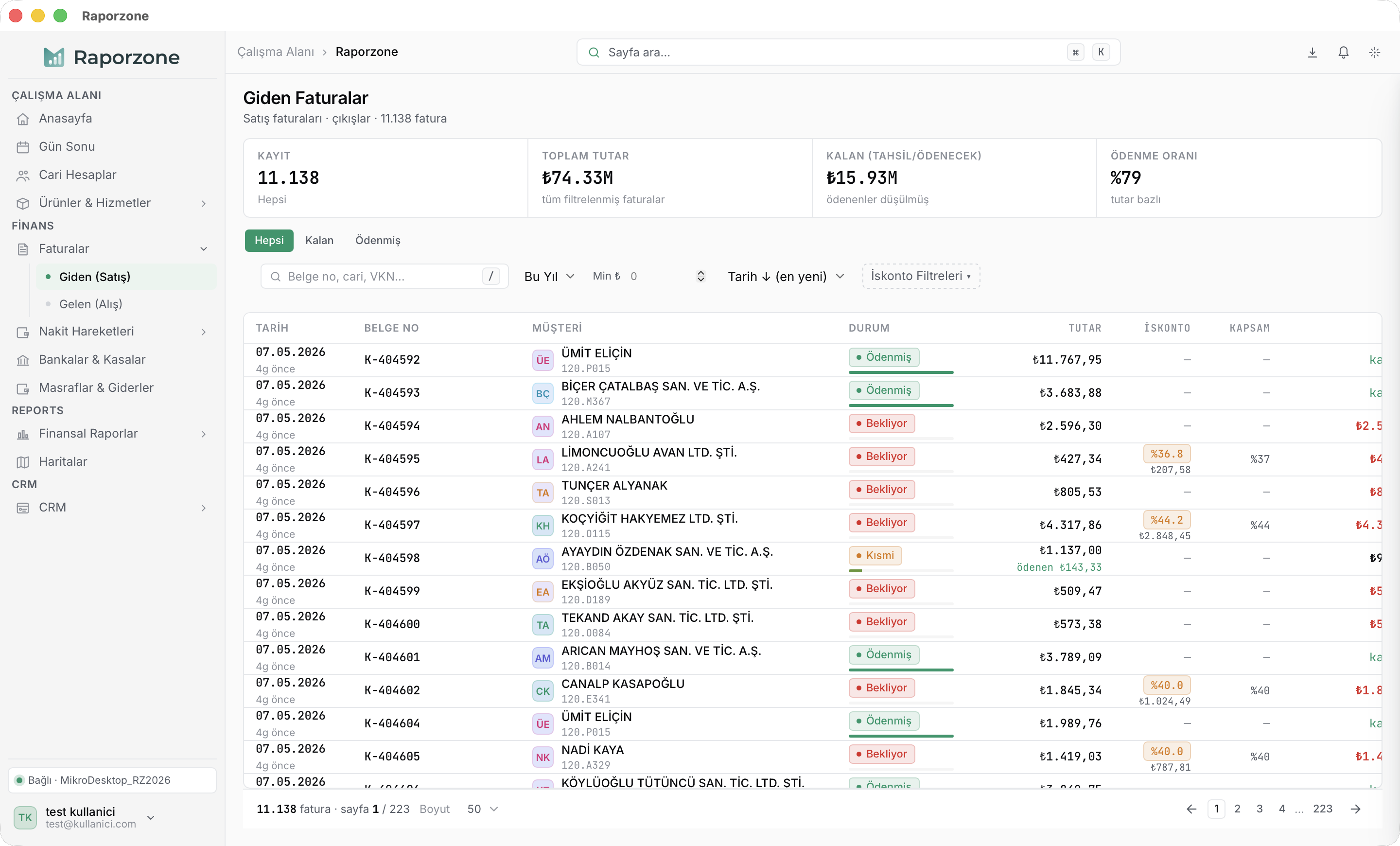
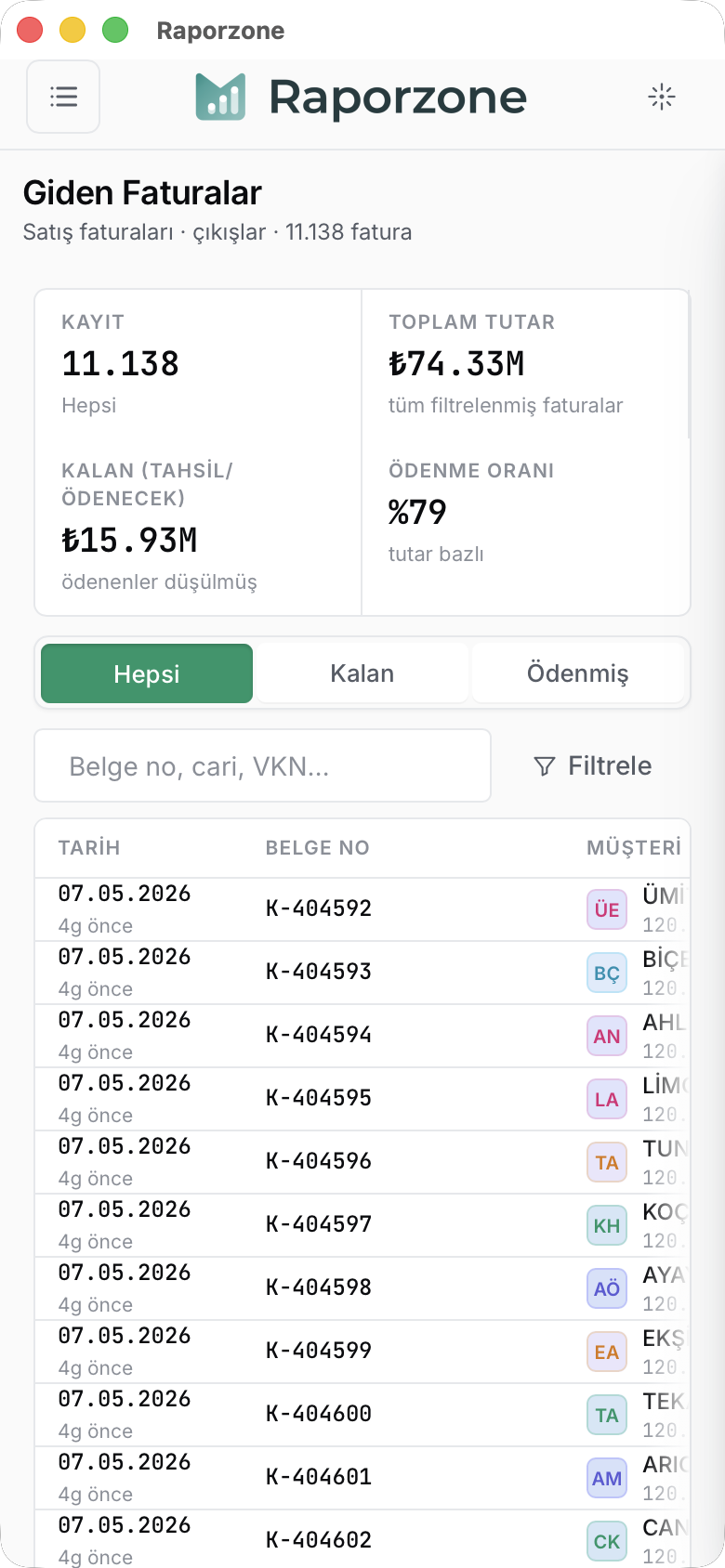
Üstteki üç sekme görünümü hızla değiştirmenizi sağlar:
- Hepsi — seçili dönemdeki tüm faturalar.
- Kalan — yalnızca size hâlâ borç olan faturalar.
- Ödenmiş — yalnızca tamamen ödenmiş faturalar.
Sekmelerin altında:
- Arama kutusu — belge no, evrak no, müşteri adı veya VKN’nin herhangi bir kısmını yazın. Yazdıkça liste daralır.
- Tarih filtresi — bir hazır seçim seçin (Bu Ay, Geçen Ay, Son 30 Gün, Son 90 Gün, Bu Çeyrek, Bu Yıl [varsayılan], Tüm Zamanlar) ya da başlangıç ve bitiş tarihlerini kendiniz belirlemek için Özel Aralık seçeneğini kullanın.
- Min ₺ — belirli bir tutarın altındaki faturaları gizleyin.
- Sıralama — tarih, tutar, kalan, iskonto tutarı veya yüzdesi ya da cari koduna göre sıralayın.
- İskonto Filtreleri — gelişmiş iskonto filtrelerinin yer aldığı paneli açar (faturanın iskonto içerip içermediği, hangi yüzde aralığında olduğu, satırların farklı oranlar taşıyıp taşımadığı ve minimum iskonto TL tutarı).
Herhangi bir filtre uygulandığında araç çubuğunun yanında bir Filtreleri Sıfırla etiketi belirir — tıklayarak tüm filtreleri tek seferde temizleyebilirsiniz.
Ekranda neler var
Section titled “Ekranda neler var”| Sütun | Anlamı |
|---|---|
| Tarih | Fatura tarihi; altında küçük bir “X gün önce” ipucu |
| Belge No | Resmi fatura numarası (mümkün olduğunda e-belge numarası önce, altında dahili evrak no) |
| Müşteri | Müşteri adı, kod ve renkli baş harf avatarı |
| Durum | Ödenmiş / kısmen ödenmiş / bekliyor etiketi; yanında ne kadarının tahsil edildiğini gösteren küçük yeşilden kırmızıya bir çubuk |
| Tutar | Toplam fatura tutarı; kısmen ödenmişse altında yeşil renkte “ödenen ₺X” görünür |
| İskonto | Bu faturadaki etkin iskonto yüzdesi, altında TL değeri. Üzerine geldiğinizde kaç satıra iskonto uygulandığı, oran aralığı ve toplam iskonto dökümü görünür |
| Kapsam | İskonto oranı — fatura satırlarında farklı oranlar varsa tek bir yüzde veya aralık |
| Kalan | Hâlâ ödenmemiş tutar; bir şey kalmadığında yeşil renkte “kapandı” |
Tablonun üzerinde dört KPI kartı Kayıt (kayıt sayısı), Toplam Tutar, Kalan (tahsil edilecek) ve Ödenme Oranı değerlerini gösterir. Filtreleriniz değiştikçe bu kartlar güncellenir.
Detay paneli
Section titled “Detay paneli”Herhangi bir satıra tıkladığınızda fatura detayı, listenin üzerinde bir yan panel olarak açılır. Panelde tam e-Fatura belgesi görünür — aşağıdaki e-Fatura görüntüleyici bölümüne bakın.
Aynı görünüme tam sayfa olarak da ulaşabilirsiniz (link paylaşmak veya yazdırmak için kullanışlıdır). Listeye dönmek için Geri seçeneğine tıklayın.
Gelen Faturalar
Section titled “Gelen Faturalar”Yan menü → Finans → Faturalar → Gelen (Alış).
Giden ile aynı yapıda; ancak tedarikçilerin şirketinize kestiği faturaları içerir. Müşteri sütunu Tedarikçi olarak değişir ve durum etiketi tedarikçiye ne kadar ödediğinizi ve hâlâ ne kadar borçlu olduğunuzu gösterir.
Tüm filtreler, sütunlar, KPI kartları ve satır tıklamasıyla açılan panel Giden ile aynı şekilde çalışır. İki sayfada da aynı iş akışını kullanın — satışlarınızı (Giden) mi yoksa alışlarınızı (Gelen) mi takip ettiğinize göre yan menüden ilgili girişi seçmeniz yeterli.
Muhasebeci notu: Gelen Faturalar, ay sonu öncesinde tedarikçi tahakkuklarını kontrol etmek için doğru yerdir. Kalan sütunu dönem boyunca ödenmesi gereken tüm tutarı gösterir; daha düzenli bir vadesi geçen borçlar listesi için Vade Analizi · Ödemeler sayfasıyla birlikte kullanın.
e-Fatura görüntüleyici
Section titled “e-Fatura görüntüleyici”Giden veya Gelen sayfasında bir satıra tıkladığınızda Raporzone, o faturanın resmi e-Fatura belgesini Mikro veritabanınızdan yeniden oluşturarak bir panelde gösterir.
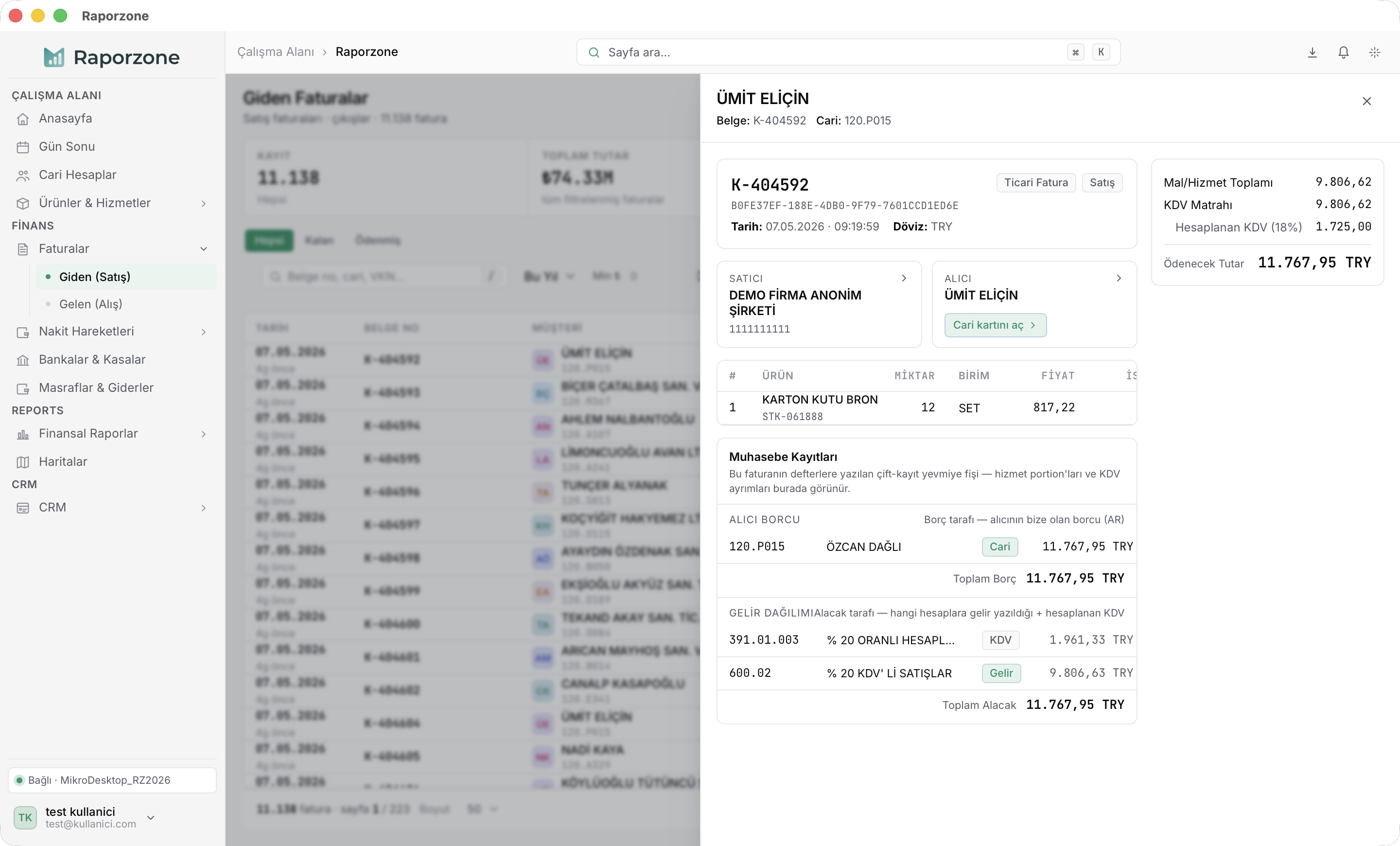
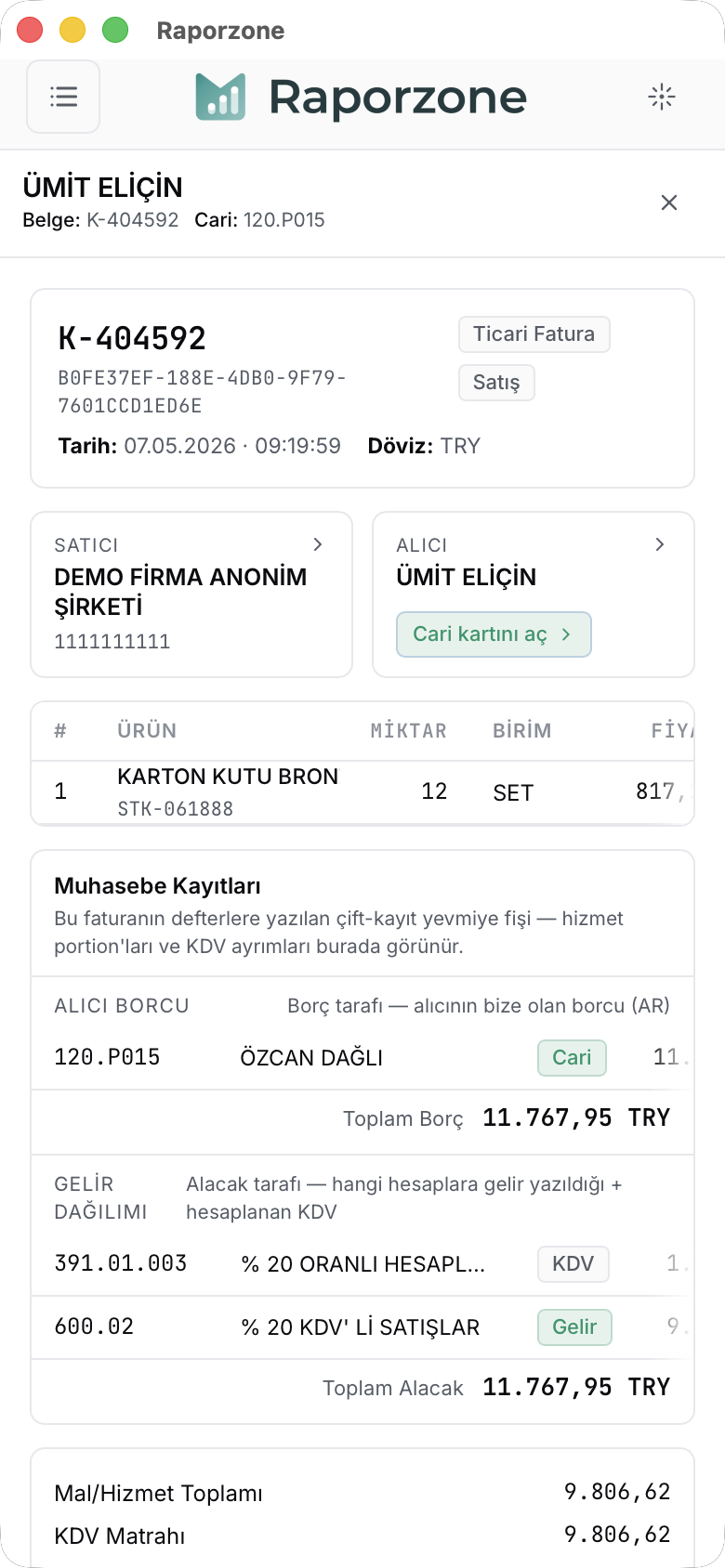
Panel, basılı bir faturada olduğu gibi yukarıdan aşağıya düzenlenmiştir:
- Başlık kartı — fatura numarası, UUID, tipi (E-Fatura, Ticari, E-Arşiv, İhracat), fatura türü (Satış, İade, Tevkifat vb.), tarih ve para birimi. Fatura döviz cinsinden kesilmişse para birimi etiketinin yanında kur görünür.
- Satıcı / Alıcı kartları — satıcı ve alıcı yan yana iki kart hâlinde. Her kartı tıklayarak tarafın tüm bilgilerini (adres, kimlik bilgileri, iletişim) görebilirsiniz. Karşı taraf kartındaki küçük buton sizi doğrudan o şirketin Cari kartına götürür.
- Kalemler tablosu — faturadaki her ürün veya hizmet; miktar, birim fiyat, satır toplamı ve varsa iskonto.
- Toplamlar kutusu — başlığın yanında kompakt bir alt toplam kutusu: mal/hizmet toplamı, KDV matrahı, hesaplanan KDV, ödenecek tutar ve varsa tevkifat veya yuvarlama düzeltmeleri.
- Muhasebe Kayıtları — faturanın Mikro’da nasıl kaydedildiği: alıcı borç satırı ve gelir / KDV dağılım satırları. Ürün satırı olmayan veya doğrudan muhasebe üzerinden işlenmiş faturalarda panel doğrudan bu görünüme geçer — toplamlar aynıdır, yalnızca muhasebe tarafından alınır.
- Notlar — faturada yer alan serbest metin notları (varsa).
Mikro’daki bazı faturalar, ürün ve hizmet karışık olduğunda birbirine bağlı birden fazla kayıt olarak saklanır. Görüntüleyici bunu algılar ve başlıkta küçük bir N parça etiketi gösterir — panel yine bunları tek bir birleşik fatura olarak sunar.
Muhasebeci notu: e-Fatura görüntüleyici yalnızca okuma amaçlıdır — Mikro’daki kaydı gösterir, faturayı düzeltmenize ya da yeniden kesmenize izin vermez. Bir faturayı değiştirmek için işlemi Mikro’da yapın, ardından güncel kaydı görmek için görüntüleyiciyi yeniden açın.
Sık kullanılan iş akışları
Section titled “Sık kullanılan iş akışları”Hangi satış faturalarının hâlâ tahsil edilmesi gerektiğini görmek
- Giden Faturalar’ı açın.
- Kalan sekmesine tıklayın.
- En büyük açık faturaları üstte görmek için Kalan ↓ (büyük) sıralamasını kullanın.
- Faturanın tamamını ve iletişim bilgilerini okumak için herhangi bir satıra tıklayın.
Bir tedarikçinin faturasının ödenip ödenmediğini kontrol etmek
- Gelen Faturalar’ı açın.
- Arama kutusuna tedarikçinin adını yazın.
- Her satırdaki Durum etiketine bakın — yeşil noktalı (“Ödenmiş”) olanlar kapatılmıştır.
Karşılaşabileceğiniz durumlar
Section titled “Karşılaşabileceğiniz durumlar”- “Seçili filtreye uygun fatura bulunamadı” yazan boş liste veya yükleme iskeleti — filtreleriniz fazla dar ya da liste hâlâ Mikro’dan okunuyor. Tarih aralığını genişletin, aramayı temizleyin veya birkaç saniye bekleyin.
- Panelde “Fatura yüklenemedi” mesajı — Raporzone o kayıt için e-Fatura belgesini yeniden oluşturamadı. Paneli bir kez daha açın; yine başarısız olursa altta yatan Mikro kaydı eksik olabilir.
- “Bu belge tipi (irsaliye) henüz görüntülenemiyor” mesajı — satır bir faturadan değil bir irsaliyeden geliyor. Liste normalde bunları gizler.
İlgili sayfalar
Section titled “İlgili sayfalar”- Cari Hesaplar — bir faturanın müşterisi veya tedarikçisi; bakiye seyri ve hareket föyü.
- Nakit Hareketleri — bu faturalara bağlı çek, senet, kart ve havale tahsilat/ödeme kayıtları.
- Vade Analizi — vadesi geçen alacak ve borçların yaş dökümü.