
Genel Maliyet ve Envanter Raporu
Genel Maliyet ve Envanter Raporu, Mikro’daki Genel Maliyet ve Envanter Raporu (014320) ekranının Raporzone’daki karşılığıdır. Taşıdığınız her stok için dönem başı değerini, giren ve çıkan malı, satılan malın maliyetini, kârı, iadeleri, vade sürelerini ve depoda bekleme sürelerini tek ekranda yan yana koyar. Stok kayıtlarının sanıldığından çok daha sık hata taşıdığı ölçülmüş bir gerçektir (büyük ölçekli bir araştırmada kayıtların %65’i fiili stokla uyuşmadı); bu rapor, o hataların kâr tablosuna nasıl yansıdığını görünür kılar.
Raporun iki modu vardır ve ikisi de aynı ekranda yaşar:
- Mikro modu — Mikro’nuzdaki 014320 raporunun birebir kopyasıdır (bugün FIFO maliyet hesap şekli için doğrulanmıştır). Mutabakat ve alışılmış görünüm için bu modu kullanırsınız.
- Raporzone modu — aynı raporu firmanızın seçtiği maliyet kurallarıyla hesaplar; amacı, satılan malın gerçek maliyetini ve gerçek kârı göstermektir.
Terim: Ağırlıklı (hareketli) ortalama maliyet. Aynı stoğu zaman içinde farklı fiyatlardan aldığınızda, her alışla güncellenen harmanlanmış birim maliyettir; her satış, o andaki güncel ortalama maliyetle hesaplanır.
Terim: FIFO (ilk giren ilk çıkar). Satışların en eski alıştan başlayarak sırayla maliyetlendiği yöntemdir. Raporzone modunda iki yöntemden birini Kurallar penceresinden seçersiniz; yöntem seçiminin dönem kârını nasıl değiştirdiği özellikle enflasyon dönemlerinde belirgindir.
Nereden açılır
Section titled “Nereden açılır”Yan menü → Raporlar → Finansal Raporlar → Genel Maliyet.
Üst kısımda neler var
Section titled “Üst kısımda neler var”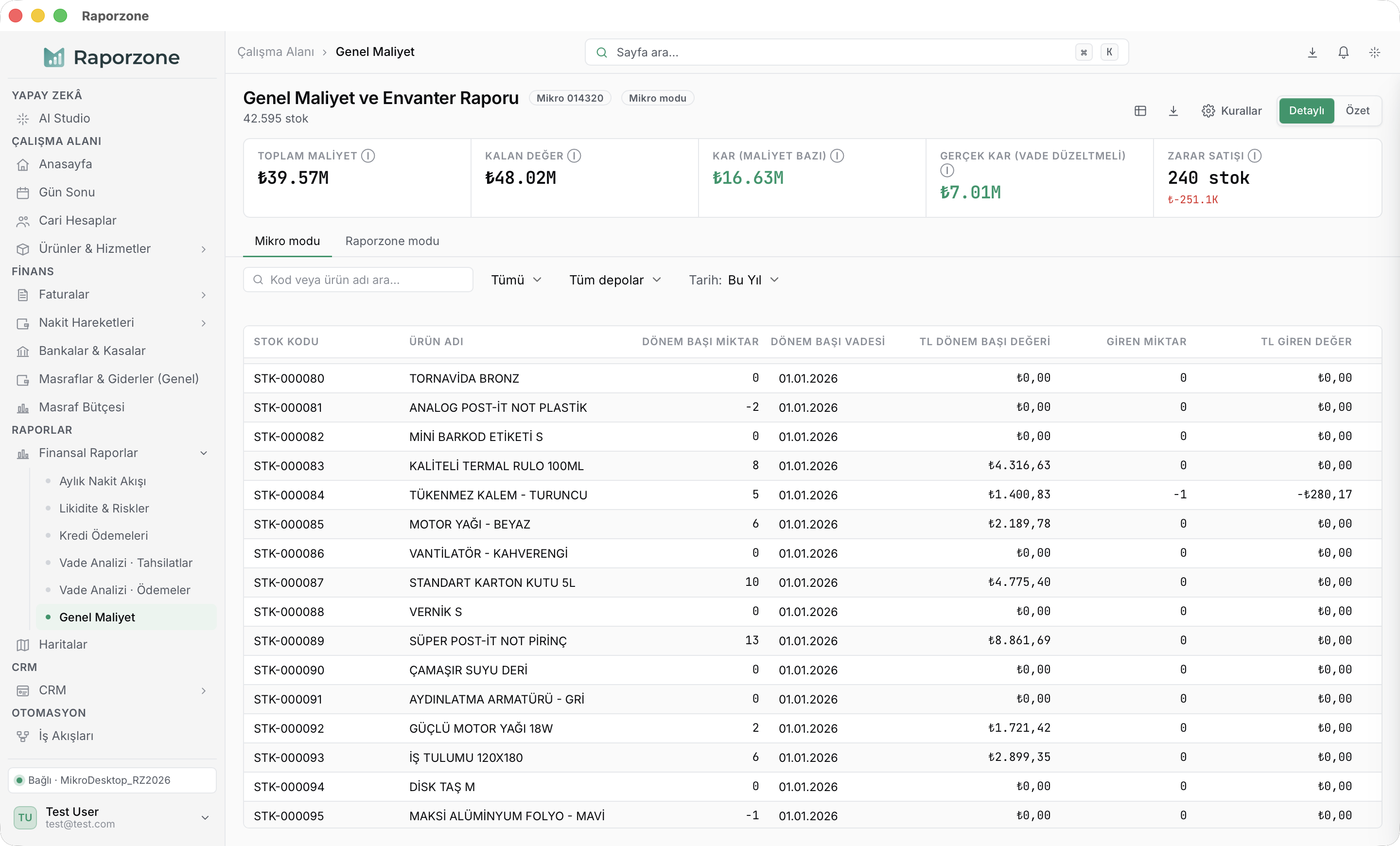
Başlığın yanındaki Mikro 014320 çipi raporun kökenini söyler; hemen altındaki iki sekme modlar arasında geçiş yapar. Başlığın sağında üç kontrol durur: Kurallar düğmesi (Raporzone modunun hesap kuralları), Görünüm anahtarı (Detaylı = büyük tablo, Özet = kuşbakışı ekran) ve dışa aktarma düğmeleri.
Muhasebeci notu: Dönem sonu mutabakatı, denetim ya da defter karşılaştırması söz konusuysa Mikro modunda kalın; bu mod Mikro’daki 014320 raporunun kopyasıdır (bugün FIFO hesap şekli için doğrulanmıştır). Raporzone modu karar vermek içindir, mutabakat için değil.
Beş özet kartı
Section titled “Beş özet kartı”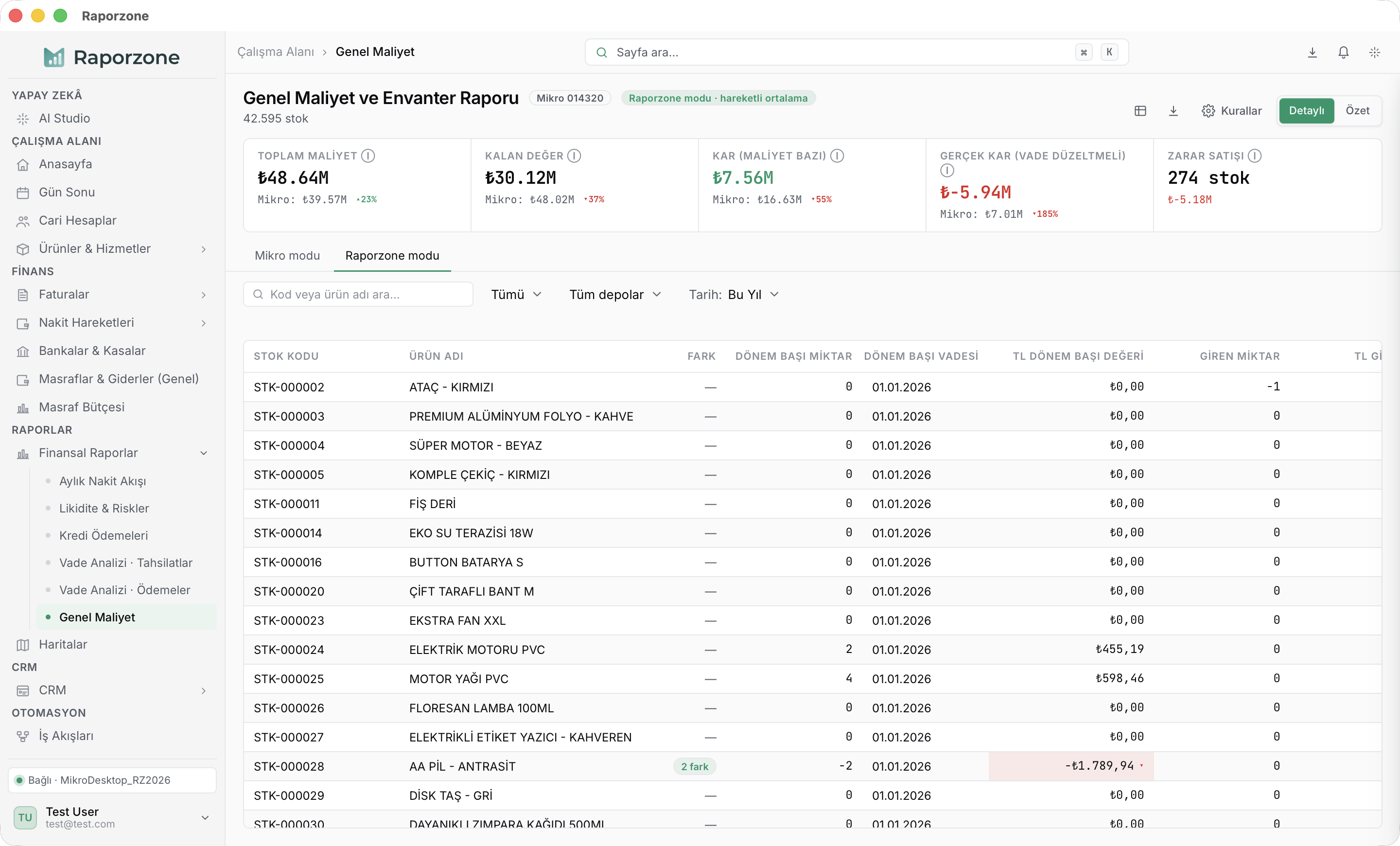
| Kart | Ne söyler |
|---|---|
| Toplam Maliyet | ”Dönemdeki tüm çıkışların toplam maliyeti. Filtrelerden etkilenmez — raporun tamamını özetler.” |
| Kalan Değer | ”Dönem sonunda depoda kalan malın toplam değeri.” |
| Kar (Maliyet Bazı) | “Satış gelirinden satılan malın maliyeti düşülerek hesaplanan kar.” |
| Gerçek Kar (Vade Düzeltmeli) | “Kar, satış vadesinin finansman yükü düşülerek hesaplanır — firmanıza tanımlı yıllık vade oranı uygulanır.” |
| Zarar Satışı | ”Maliyetinin altında satılan stok sayısı ve toplam zarar tutarı.” |
Her kartın köşesindeki ⓘ işareti bu açıklamaları uygulama içinde de gösterir. Gerçek Kar kartındaki vade oranı, Mikro’daki 014320 raporunda kullandığınız yıllık orandır; Raporzone onu kendiliğinden uygular.
Arama, filtreler ve Özet ekranı
Section titled “Arama, filtreler ve Özet ekranı”Tablonun üstündeki arama kutusu “Kod veya ürün adı ara…” der ve ikisini de yapar; büyük-küçük harf ve Türkçe karakter ayrımı gözetilmez. Süzgeçler üç dokunuştur: stok durumu (Stokta / Stok dışı / Tümü), depo ve tarih aralığı — açılışta içinde bulunduğunuz yıl seçilidir. Görünüm anahtarını Özet’e çevirirseniz rapor kuşbakışına geçer: En Büyük Zarar Satışları, Kalan Değer Yoğunlaşması ve En Uzun Bekleyen Stoklar gibi hazır listeler tek ekranda durur.
Fark rozetleri (Raporzone modunda)
Section titled “Fark rozetleri (Raporzone modunda)”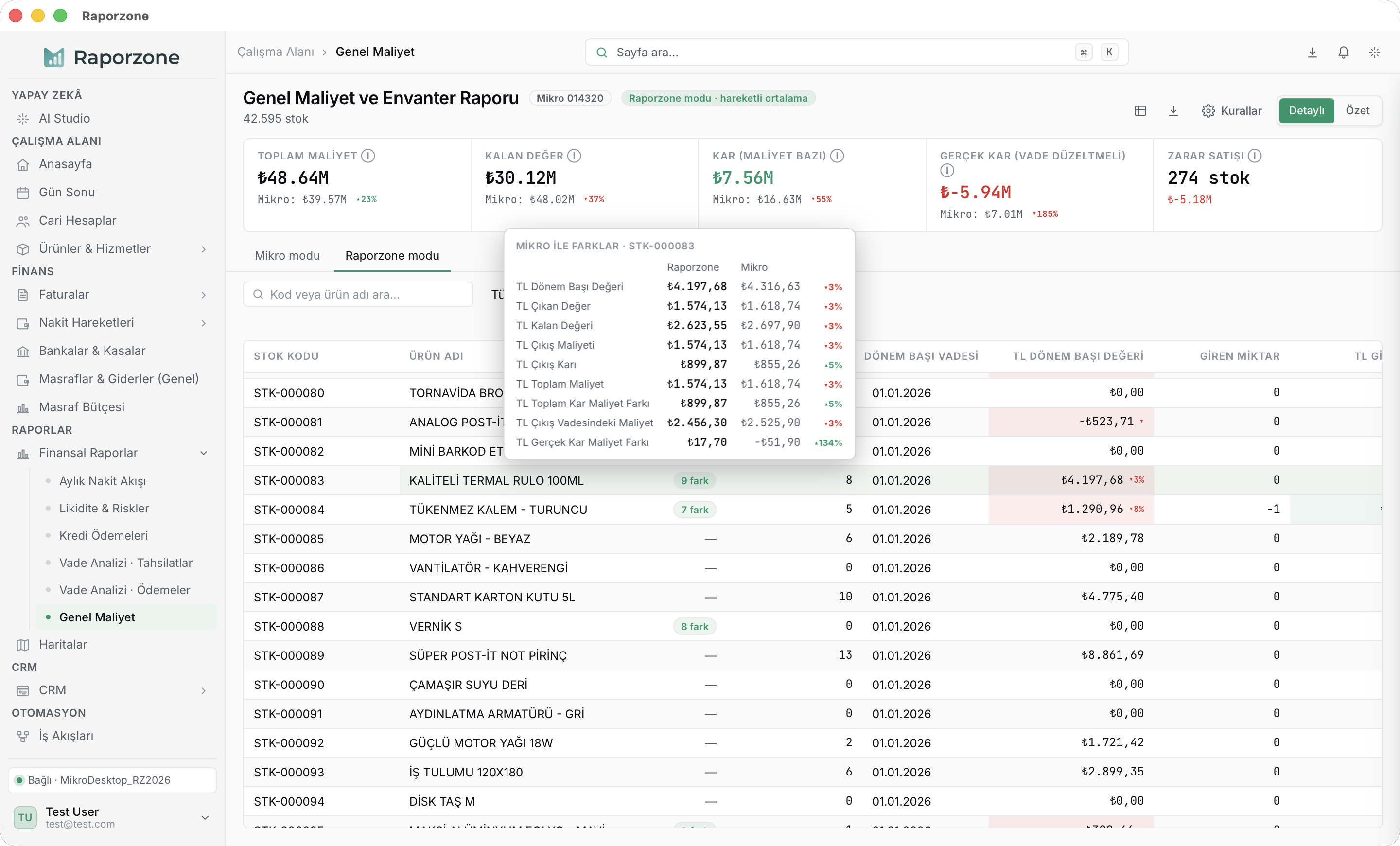
Raporzone modunda karşılaştırma açıkken tabloya iki şey eklenir: Fark sütunu (satırda Mikro’dan farklı kaç kalem olduğunu sayar) ve hücre köşelerindeki ▴/▾ rozetleri. Hücredeki rozete gelince o kalemin açıklama balonu, satır başındaki fark çipine gelince satırın bütün farklarını toplayan kart açılır. Fark bir hata değildir: aynı veriye iki ayrı kural dünyasından bakılıyordur ve her açıklamanın altında hangi kurala bağlı olduğu yazar — ”… kuralına bağlı — Kurallar penceresinden değiştirilebilir”.
Kurallar penceresi
Section titled “Kurallar penceresi”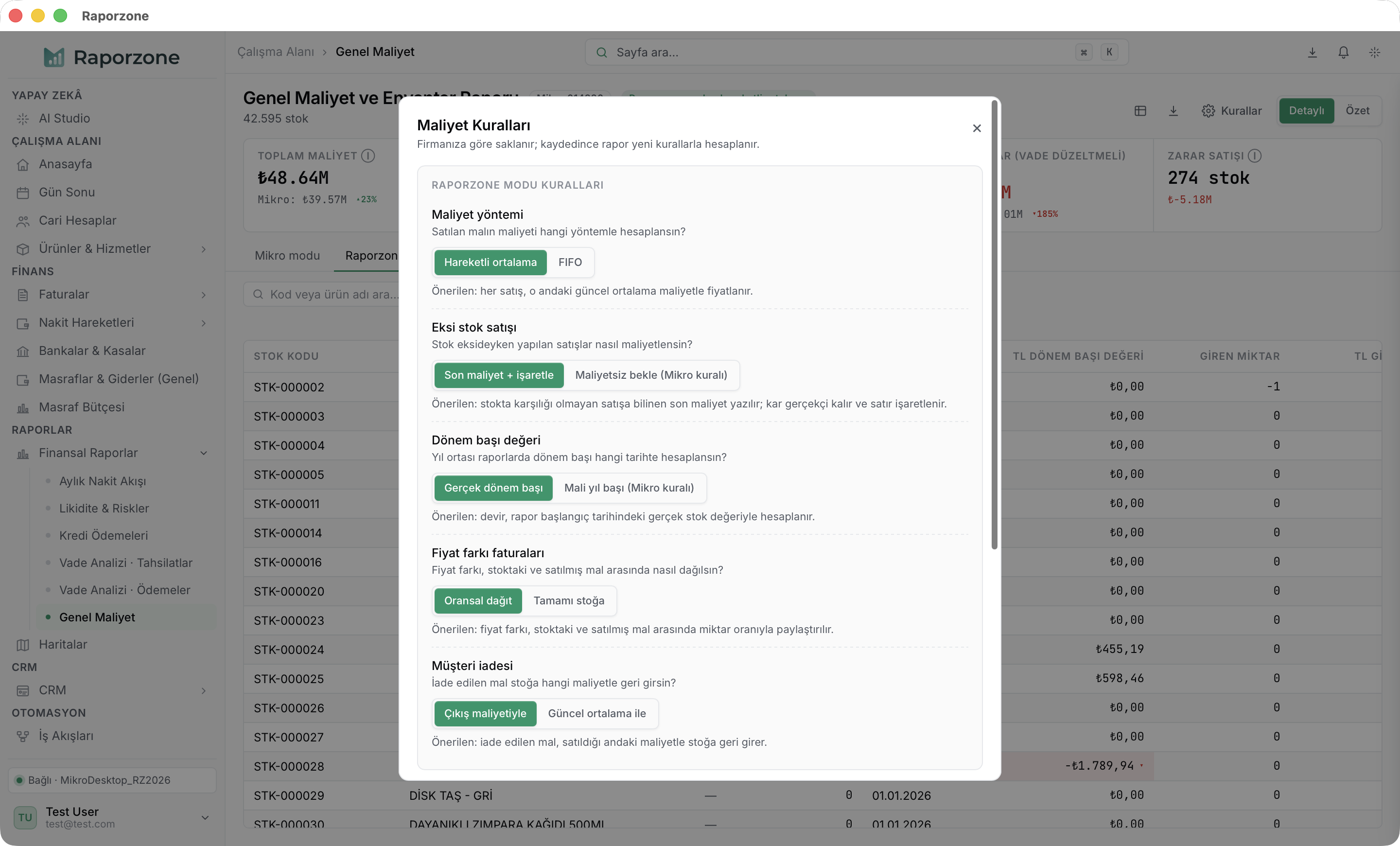
Pencere “Firmanıza göre saklanır; kaydedince rapor yeni kurallarla hesaplanır” der: seçimler firmanın kararıdır. Beş kural vardır; her seçeneğin uygulama içindeki açıklaması aynen şöyledir:
- Maliyet yöntemi — Hareketli ortalama: “Önerilen: her satış, o andaki güncel ortalama maliyetle fiyatlanır.” · FIFO: “Her satış, en eski alıştan başlayarak sırayla fiyatlanır.”
- Eksi stok satışı — Son maliyet + işaretle: “Önerilen: stokta karşılığı olmayan satışa bilinen son maliyet yazılır; kar gerçekçi kalır ve satır işaretlenir.” · Maliyetsiz bekle (Mikro kuralı): “Karşılıksız satışa maliyet yazılmaz; mal gelince gerçek fiyatla düzeltilir. Mal hiç gelmezse maliyet sıfır kalır — kar ciroya eşit görünür. FIFO yönteminde birebir, hareketli ortalamada yaklaşıktır.”
- Dönem başı değeri — Gerçek dönem başı: “Önerilen: devir, rapor başlangıç tarihindeki gerçek stok değeriyle hesaplanır.” · Mali yıl başı (Mikro kuralı): “Devir mali yıl başında hesaplanır; yıl başı ile rapor başlangıcı arasındaki hareketler devire yansımaz.”
- Fiyat farkı faturaları — Oransal dağıt: “Önerilen: fiyat farkı, stoktaki ve satılmış mal arasında miktar oranıyla paylaştırılır.” · Tamamı stoğa: “Fiyat farkının tamamı stok değerine yazılır.”
- Müşteri iadesi — Çıkış maliyetiyle: “Önerilen: iade edilen mal, satıldığı andaki maliyetle stoğa geri girer.” · Güncel ortalama ile: “İade edilen mal, günün güncel ortalama maliyetiyle stoğa girer.”
“(Mikro kuralı)” etiketi, o seçeneğin Mikro’nun kendi raporunda uyguladığı kuralla örtüştüğünü belirtir. Penceredeki Önerilenlere dön düğmesi güvenli başlangıca döner; Mikro Karşılaştırması kartı fark rozetlerini açıp kapatır (varsayılanı Göster’dir); Mikro Modu kartı Mikro’nuzda tanımlı maliyet hesap şeklini gösterir.
Muhasebeci notu: Bu beş tercihin her biri raporun kâr rakamını değiştirir; Kaydet’e basmadan önce pencereyi mali müşavirinizle birlikte açın. Kural tercihleri yalnızca bu raporun okumasını değiştirir — resmî defterler ve beyannameler Mikro kayıtlarından yürümeye devam eder. Enflasyon düzeltmesinin 7571 sayılı Kanun ile ertelendiği dönemde yöntem seçiminin kâr görünümüne etkisi ayrıca önem kazanır (atıf Temmuz 2026 itibarıyladır; güncel durumu müşavirinize danışın).
Stok detayı: Maliyet Analizi
Section titled “Stok detayı: Maliyet Analizi”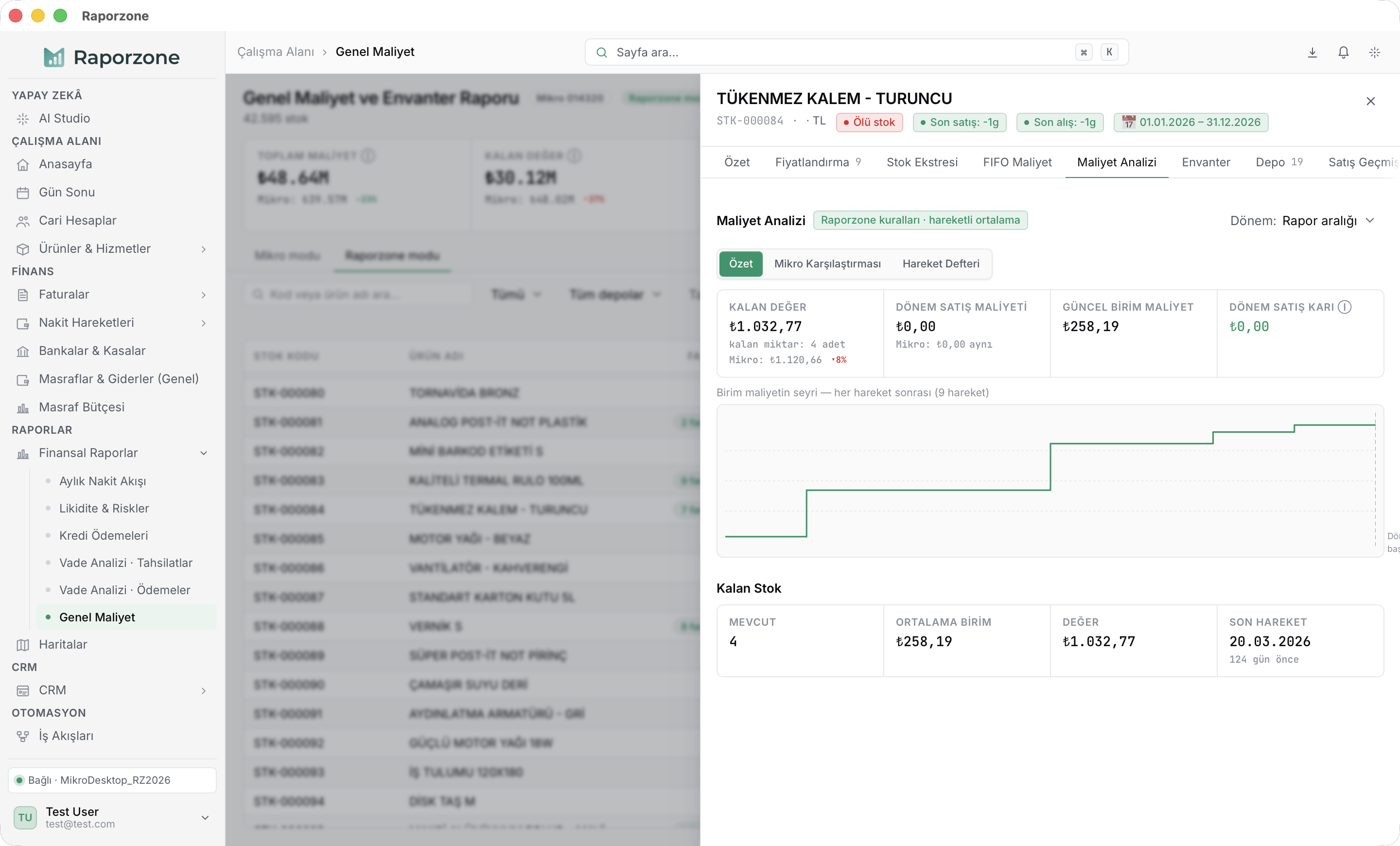
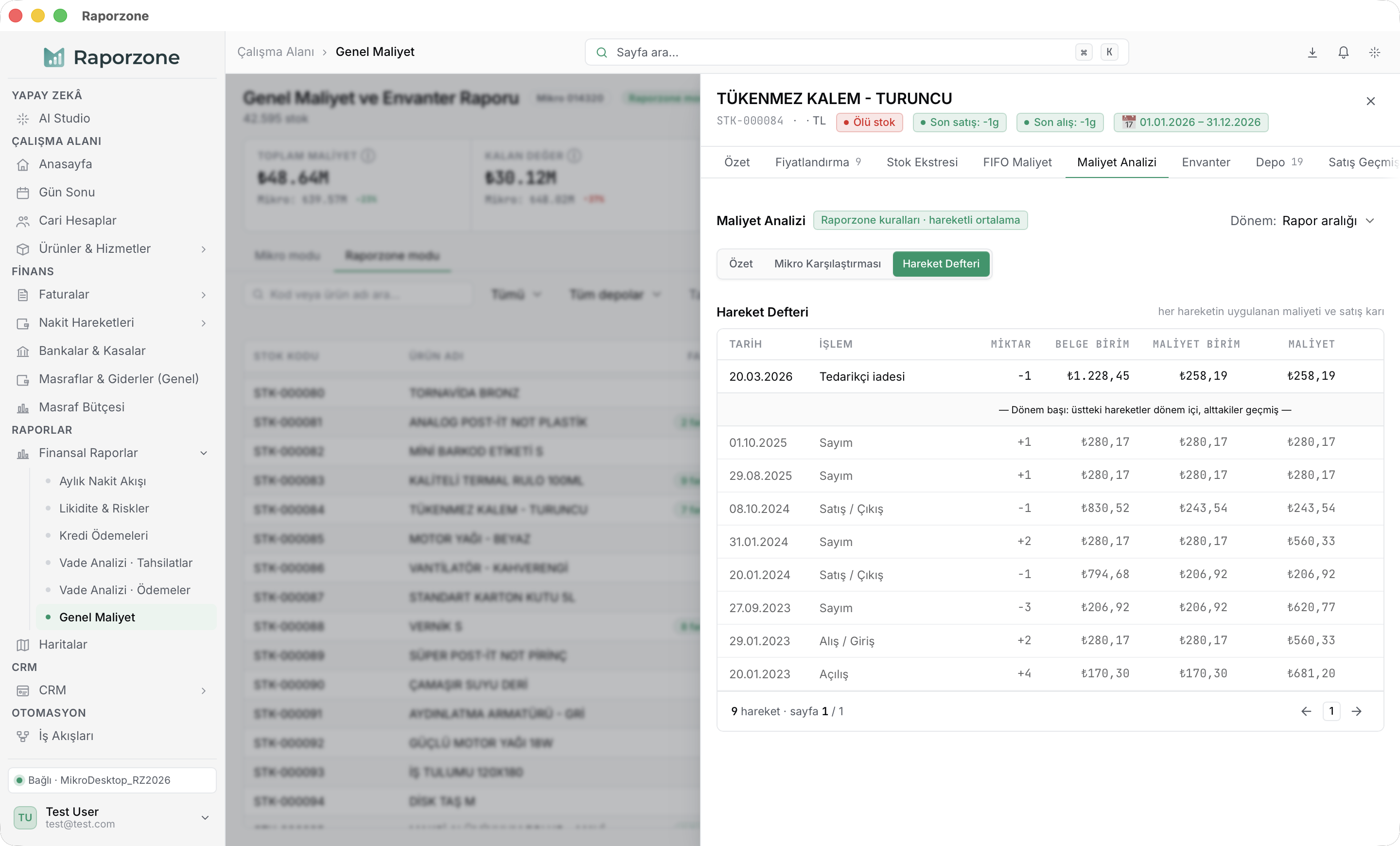
Tabloda bir satıra tıklayınca açılan stok detayının Maliyet Analizi sekmesi, raporun “neden” katmanıdır. Üstte, varsa iki sağlık uyarısı görürsünüz: “N kez stok eksiye düştü” (nedeni yanında: satış, sayım, iade ya da transfer) ve “N sıfır belgeli sayım”. Üç görünümü vardır:
- Özet — dört kart (Kalan Değer, Dönem Satış Maliyeti, Güncel Birim Maliyet, Dönem Satış Karı), birim maliyetin seyri ve FIFO esaslı kalan stok partileri. Buradaki Özet tek ürünün özetidir; sayfa geneli Özet ekranıyla karıştırmayın.
- Mikro Karşılaştırması — devirden toplam kâra sekiz kalem, Raporzone ve Mikro değerleriyle yan yana; fark yoksa satırda “aynı” yazar. Mikro’nuz FIFO dışında bir hesap şekliyle çalışıyorsa “doğrulanmadı” uyarısı belirir.
- Hareket Defteri — alışından satışına, iadesinden sayımına her hareket tarih sırasıyla; uygulanan maliyet, satış kârı ve kalan stok satır satır. Stoğu eksiye düşüren satır “eksi stok”, sonradan düzeltilen alış “düzeltme” çipi taşır.
Dışa aktarma
Section titled “Dışa aktarma”Başlığın sağındaki düğmeler raporu Excel ya da CSV olarak indirir; menüdeki “Tüm raporu aktar” seçeneği filtreden bağımsız tam seti verir. Ürün Adı sütunu dosyaya dahildir ve dosyanın alt bilgisinde hangi kimlikle üretildiği yazar — “Raporzone modu · hareketli ortalama · kurallar: önerilen” gibi, ya da “Mikro modu (birebir kopya)”.
Karşılaşabileceğiniz durumlar
Section titled “Karşılaşabileceğiniz durumlar”- Uzun süren ilk yükleme — rapor bütün defteri tarar; veri akış hâlinde gelir, ilk satırlar birkaç saniyede görünür. Yenilemeyin.
- “Mikro maliyet modunuz henüz birebir doğrulanmadı” — Mikro’nuz FIFO dışında bir maliyet hesap şekliyle çalışıyor; karşılaştırma rakamlarına ihtiyat payıyla yaklaşın.
- “N kez stok eksiye düştü” işareti — kayıt sırası sorunudur (fatura maldan önce vb.); önce sayım/iade kaydını düzeltin.
- “Seçili filtreye uygun kayıt yok.” — tarih aralığı ya da filtreler hiçbir stok döndürmedi; aralığı genişletin.
Raporu işletme kararına bağlamak
Section titled “Raporu işletme kararına bağlamak”Bu sayfa ekranı anlatır; raporu fiyat, sipariş ve vade kararlarına bağlamak ayrı bir çalışmanın konusudur. Kâğıttaki kâr ile kasadaki kâr aynı şey değildir — 22 sayfalık ücretsiz PDF kılavuz: altı karar rutini, kurallar rehberi, 30 günlük uygulama planı ve panoya asılacak Rutin Kartı ile birlikte.
İlgili sayfalar
Section titled “İlgili sayfalar”- Stok listesi ve stok detay paneli — stok başına diğer sekmeler (fiyatlandırma, ekstre, envanter).
- Ürünler & Hizmetler — stok listesi, en çok satılanlar ve aylık hareket tablosu.
- Vade Analizi — tahsilat ve ödeme vadelerinin ayrı raporu.