
Yan menü
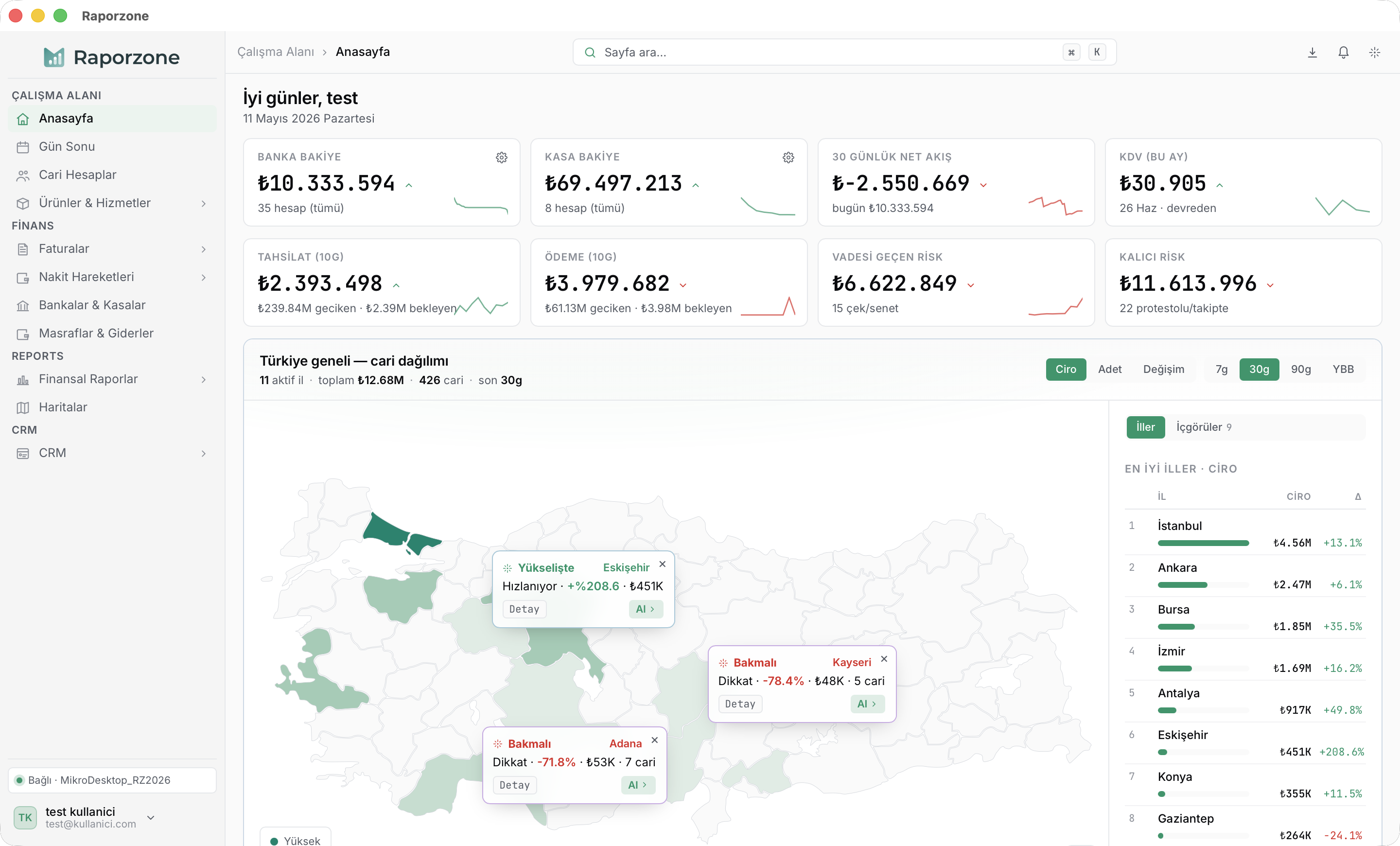
Yan menü, ekranın solundaki gezinme sütunudur. Raporzone’un sayfaları arasında geçiş yapmanın ana yoludur ve her an uygulamada nerede olduğunuzu size gösterir.
Nereden açılır
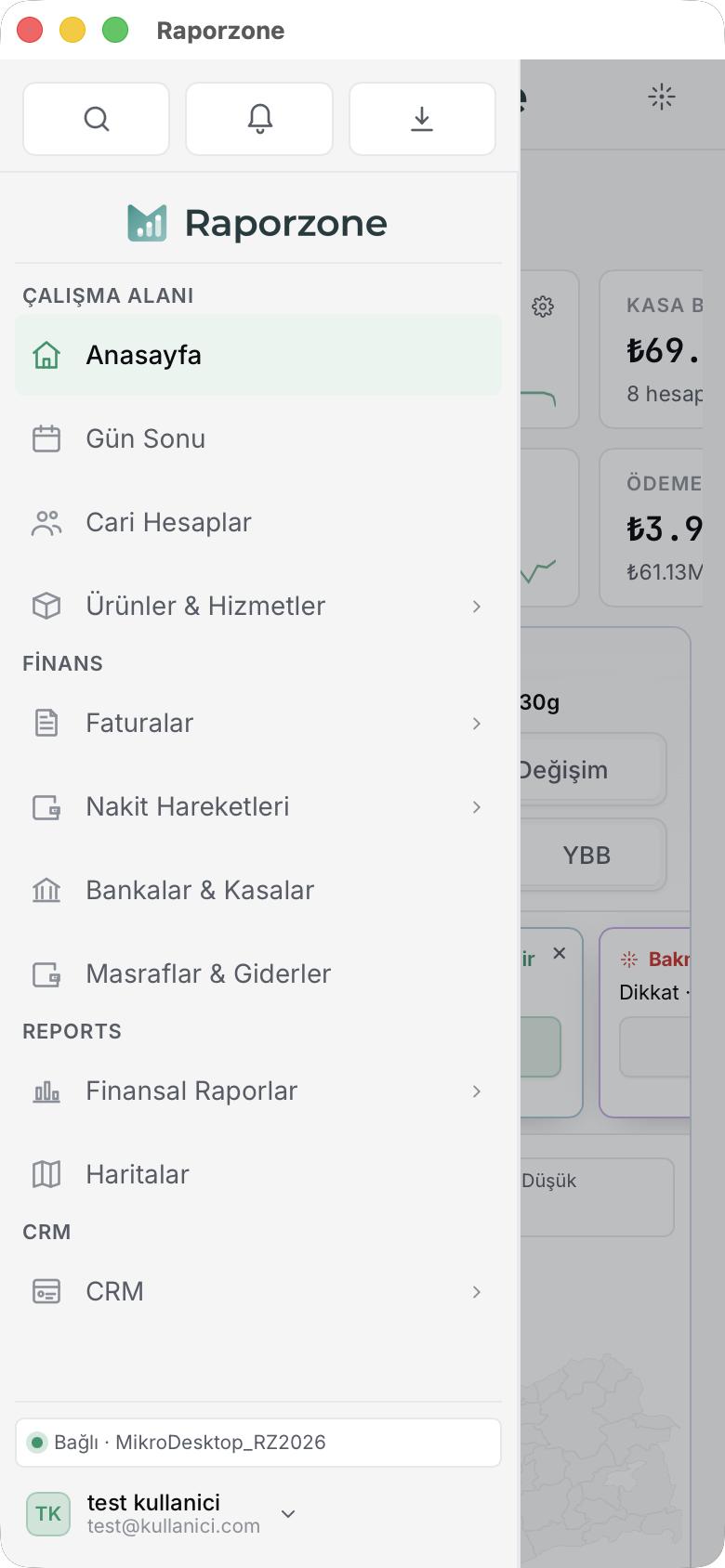
Section titled “Nereden açılır”Yan menü, Raporzone’un masaüstü uygulamalarında her zaman görünür. Mobil uygulamalarda ise üst çubuktaki Menü düğmesinin arkasından kayar bir panel olarak açılır.
Ne gösterir
Section titled “Ne gösterir”Yukarıdan aşağıya, yan menüde şunlar bulunur:
- Üstte logo. Logoya tıklamak sizi Anasayfa’ya geri götürür.
- Dört gezinme grubu, her biri bir başlık ve sayfa kümesinden oluşur:
- Çalışma Alanı — Anasayfa, Gün Sonu, Cari Hesaplar, Ürünler & Hizmetler.
- Finans — Faturalar, Nakit Hareketleri, Bankalar & Kasalar, Masraflar & Giderler.
- Raporlar — Finansal Raporlar (Aylık Nakit Akışı, Likidite & Riskler, Vade Analizi, Genel Maliyet) ve Haritalar.
- CRM — Hesaplar, Kişiler, Aktiviteler, Görevler, Fırsatlar, Etiketler. CRM ücretli bir eklentidir; hesabınızda yoksa, tıklandığında bu sayfalar bir kilit ekranı gösterir. Bkz. Lisansa bağlı özellikler.
- Alt kısımda kullanıcı bilgisi alanı — baş harfleriniz, adınız ve giriş e-postanız.
- Bağlantı durumu göstergesi — kullanıcı bilgisinin yanında, Raporzone’un Mikro veritabanınızla sağlıklı bir bağlantısı olup olmadığını gösteren küçük bir gösterge. Yeşil bağlantının iyi olduğu anlamına gelir; turuncu veya kırmızı bir sorun olduğunu ve ekrandaki rakamların düzelene kadar güncel olmayabileceğini gösterir.
Şu anda bulunduğunuz sayfa, nerede olduğunuzu kaybetmemeniz için yan menüde vurgulanır.
Neler yapabilirsiniz
Section titled “Neler yapabilirsiniz”- Bir sayfa adına tıklayın ve o sayfaya geçin.
- Yanında ok işareti olan bir grup başlığına tıklayın (örneğin Faturalar veya Ürünler & Hizmetler) ve alt sayfalarını açıp kapatın. Gruplar açık/kapalı durumlarını oturumlar arasında hatırlar.
- Tüm yan menüyü daraltın — üstteki geçiş anahtarı ile sadece simge moduna geçirin. Bu geniş tablolar için ekranda daha çok yer kazandırır. Etiketini ipucu olarak görmek için herhangi bir simgenin üzerine gelin.
- Yan menüyü tekrar genişletin — aynı geçiş anahtarı ile.
Sık kullanılan iş akışları
Section titled “Sık kullanılan iş akışları”Grubunu bildiğiniz bir sayfayı bulmak
- Dört grup başlığına bakın.
- Görevinize uyan grubu açın (örneğin fatura işleri için Finans).
- İstediğiniz sayfaya tıklayın.
Grubunu bilmediğiniz bir sayfayı bulmak
- Hızlı arama paletini açmak için Ctrl+K (Mac’te Cmd+K) tuşlarına basın — bkz. Üst çubuk ve hızlı arama.
- Sayfa adının üç veya daha fazla harfini yazın. Türkçe aksanlar yok sayılır — “fatura” yazmak Faturalar’ı bulur.
- Vurgulanan sonucu açmak için Enter tuşuna basın.
Geniş bir tablo için daha çok yer açmak
- Yan menünün üstündeki daraltma anahtarına tıklayıp sadece simge moduna geçin.
- Nerede olduğunuzu doğrulamak için herhangi bir simgenin üzerine gelin.
- Yan menüyü tekrar genişletmek için anahtara tekrar tıklayın.
Karşılaşabileceğiniz durumlar
Section titled “Karşılaşabileceğiniz durumlar”- Bir sayfanın yanında bir etiket eki — örneğin Masraflar (Genel) — hesabınızın o özelliğin belirli bir yapılandırmasına sahip olduğu anlamına gelir. Sayfa aynı şekilde çalışır; ek, yalnızca hesabınızın ne gördüğünü netleştirir.
- Alt kısımda kırmızı veya turuncu bağlantı göstergesi — Raporzone, Mikro veritabanınızla iletişimde sorun yaşıyor. Bağlantı düzelene kadar ekrandaki rakamlar eski veya eksik olabilir. Sayfayı yenilemeyi deneyin; gösterge bir dakikadan uzun süre kırmızı kalırsa bayinizle iletişime geçin.
- CRM bölümü görünür ama her sayfa kilit ekranı gösteriyor — hesabınız CRM eklentisini içermiyor. Bkz. Lisansa bağlı özellikler.
- Daha önce gördüğünüzü hatırladığınız bir sayfa eksik — bayiniz lisansınızı değiştirmiş olabilir veya alıştığınızdan farklı bir Mikro veritabanına giriş yapmış olabilirsiniz. Doğru veritabanına giriş yaptığınızı doğrulamak için bağlantı göstergesini ve yan menünün altındaki kullanıcı bilgisi alanını kontrol edin.