
Giriş ve veritabanı seçimi
Raporzone’u açtığınızda, ana uygulamaya ulaşmadan önce iki kısa ekrandan geçersiniz: önce Raporzone hesabınızla giriş yaparsınız, ardından Raporzone’a hangi Mikro veritabanından okuma yapacağını söylersiniz.
1. Giriş yapma
Section titled “1. Giriş yapma”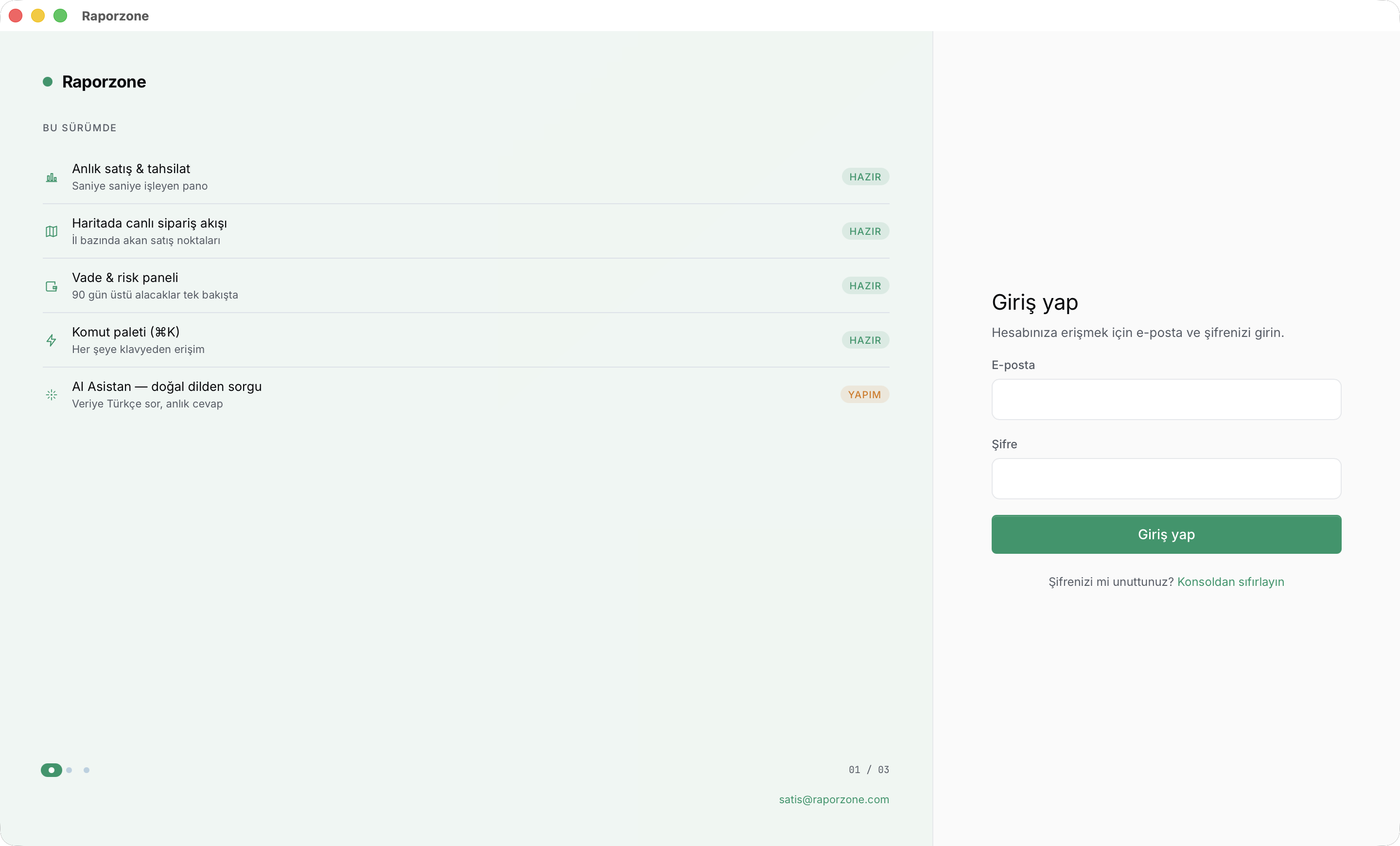
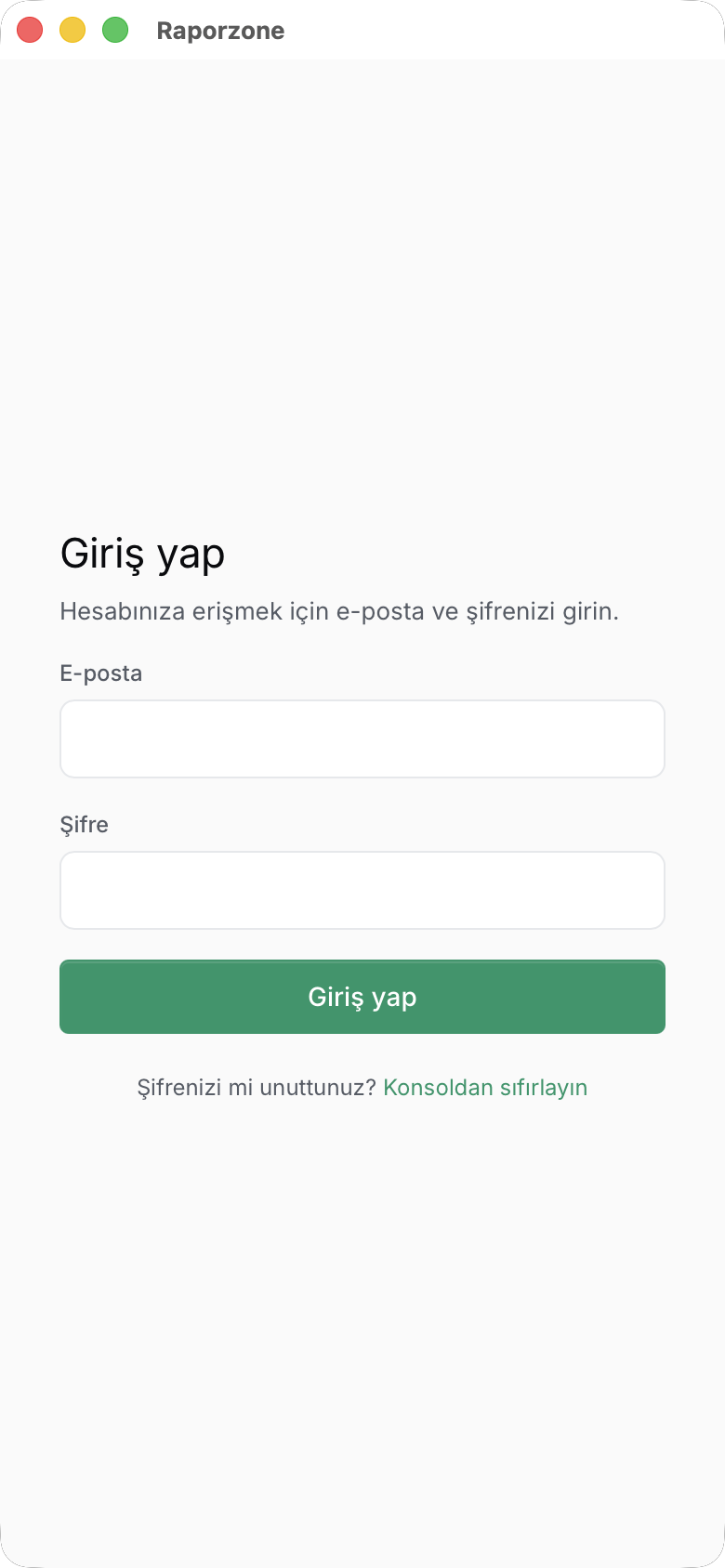
Bayinizin veya yöneticinizin verdiği e-posta adresi ile parolayı yazın, ardından Giriş yap düğmesine tıklayın.
Giriş başarısız olursa, formun üstünde bir hata mesajı belirir. Sık karşılaşılan durumlar:
- “Giriş başarısız” — e-posta veya parola yanlış. İkisini de, baştaki veya sondaki boşluklar dahil kontrol edin.
- “Lisans” içeren bir mesaj — lisansınız sona ermiş veya hesabınız engellenmiş. Bayinizle iletişime geçin ya da
satis@raporzone.comadresine yazın. - “Çift cihaz kullanımı engellendi” veya benzer bir uyarı — hesabınız başka bir cihazda zaten kullanılıyor. Önce orada çıkış yapın veya bir an bekleyip tekrar deneyin.
Bu sürümde “Parolamı unuttum” veya kendi başına kayıt bağlantısı yoktur. Giriş yapamıyorsanız bayinizle iletişime geçin.
2. Veritabanı seçme
Section titled “2. Veritabanı seçme”Giriş yaptıktan sonra Raporzone’un hangi Mikro veritabanından okuma yapacağını bilmesi gerekir. Daha önce bağlanıp bağlanmadığınıza göre iki ekrandan birini görürsünüz.
a) Kayıtlı veritabanlarınız var
Section titled “a) Kayıtlı veritabanlarınız var”Daha önce bağlanmışsanız “Veritabanı seç” ekranı kayıtlı bağlantılarınızı gösterir:
- En üstte AKTİF VERİTABANI kartı — şu an bağlı olduğunuz veritabanı, “Yerel” / “Aktif” rozetleri ve doğrudan ana uygulamaya dönmek için bir Uygulamaya dön → düğmesiyle.
- Benim Veritabanlarım (N) — daha önce eklediğiniz yerel veritabanları. Her kart etiketi, sunucu adresini (
host:port) ve durum rozetini gösterir; sağdaki çöp kutusu simgesiyle bir kaydı listeden kaldırabilirsiniz. - Uzak Veritabanları (N) — bulut tüneli üzerinden eklenmiş bağlantılar.
- Altta Yeni Tarama ve + Manuel Ekle düğmeleri; sağ altta Çıkış yap.
Her iki bölüm de katlanıp açılabilir.
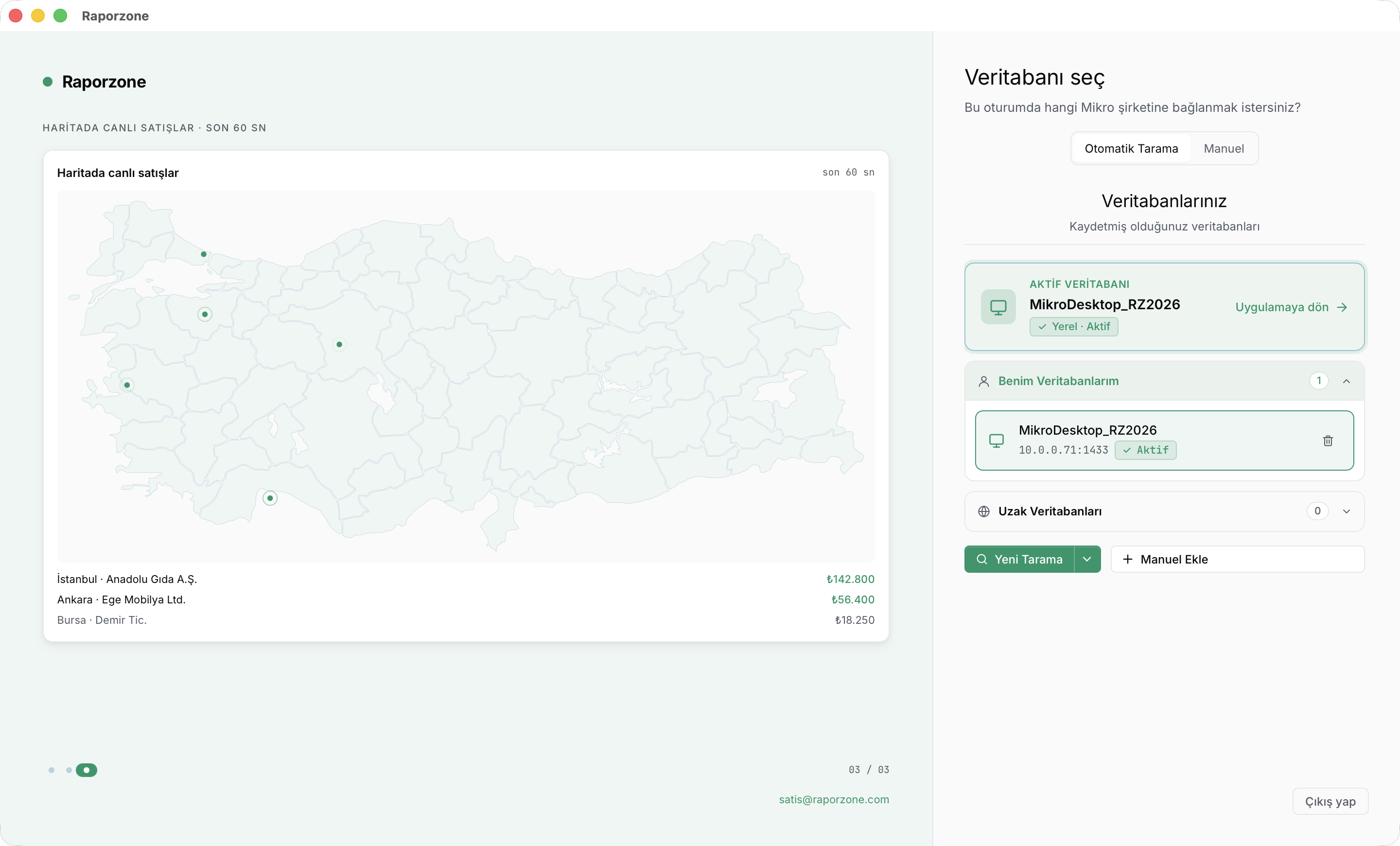
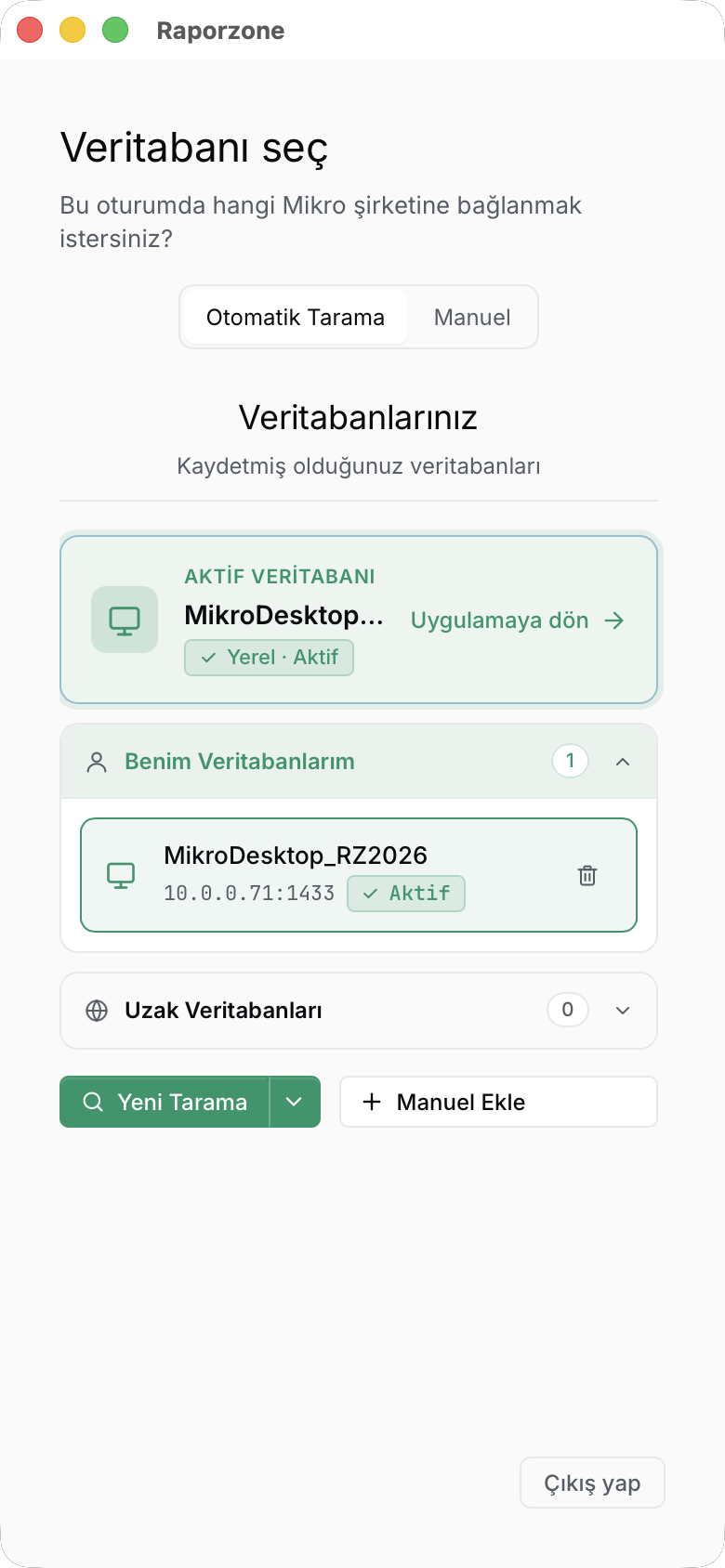
Açmak istediğiniz karta tıklayın. Raporzone bağlanır ve sizi Anasayfa’ya götürür.
b) İlk kez / kayıtlı veritabanı yok
Section titled “b) İlk kez / kayıtlı veritabanı yok”İlk kez giriş yaptığınızda Raporzone, Mikro veritabanınızı barındıran SQL Server’ı bulmak için yerel ağınızı tarar. Tarama ilerlemesi ekranda gösterilir — genellikle birkaç saniye sürer.
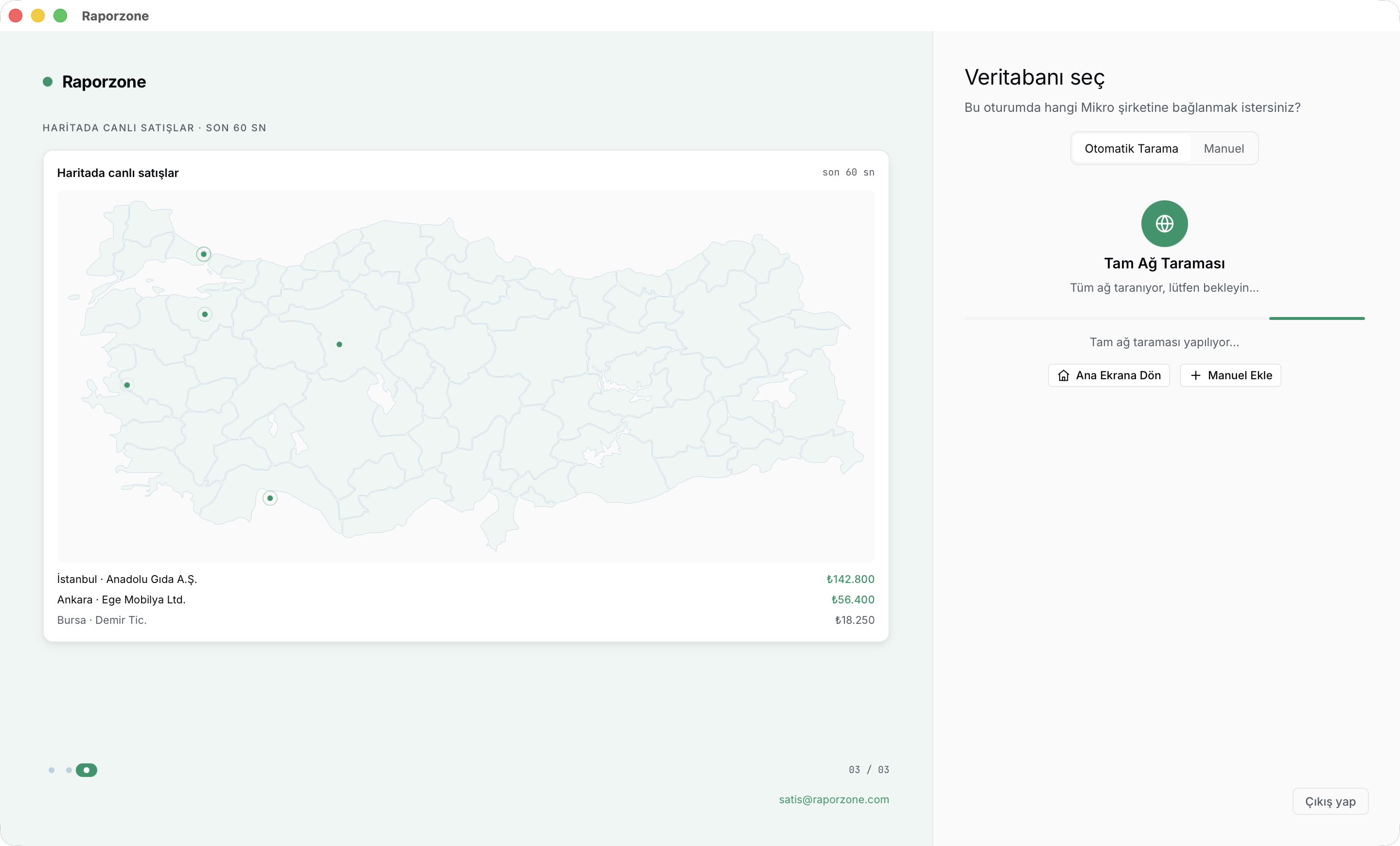
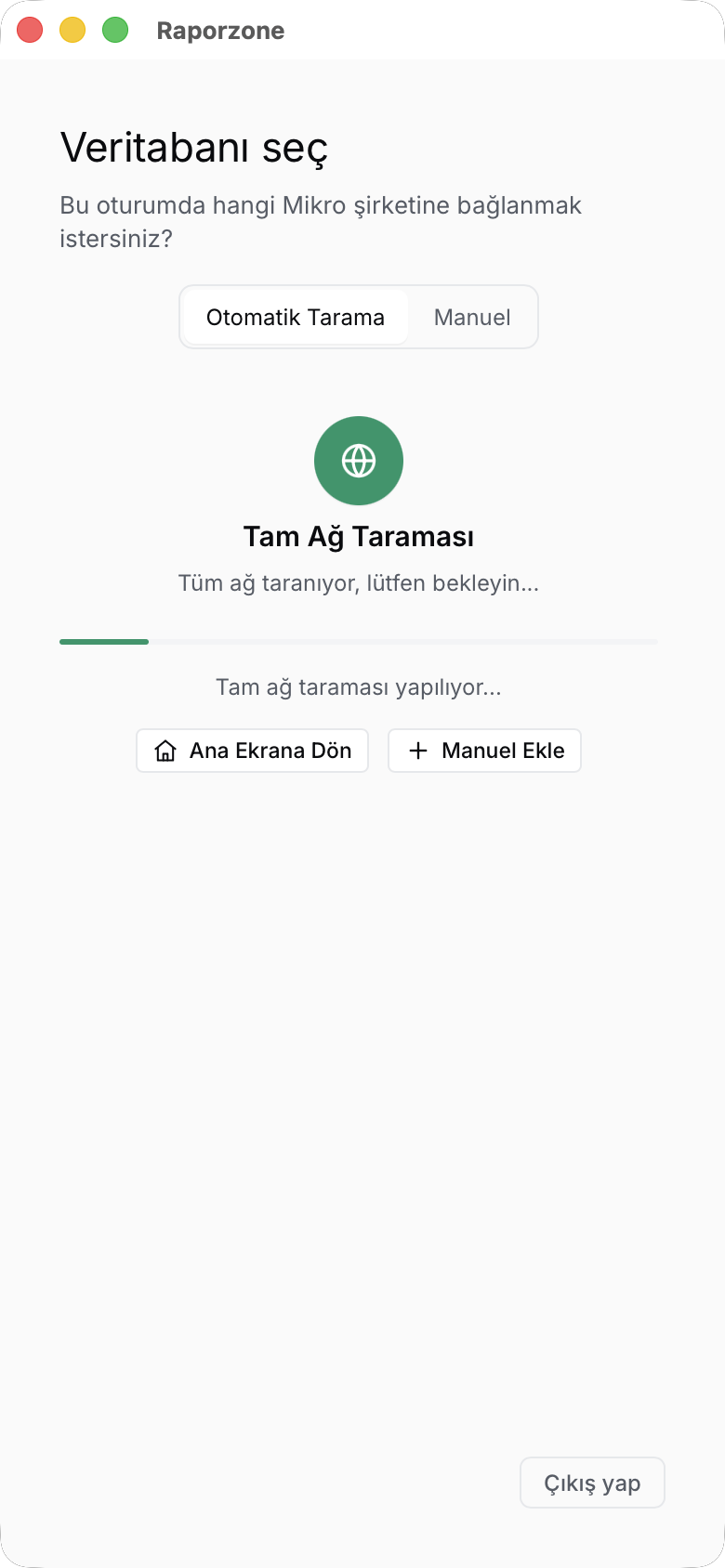
Veritabanını iki yolla seçebilirsiniz:
- Otomatik Tarama — önerilen. Raporzone sunucuyu kendi başına bulur. Taramanın bitmesini bekleyin, ardından veritabanınız göründüğünde tıklayın.
- Manuel. Otomatik sunucunuzu bulamadığında veya standart dışı bir kurulumunuz olduğunda kullanın. + Manuel Ekle düğmesine tıklayın, ardından şunları girin:
- sunucu adresi (host veya
host:port) - SQL Server kullanıcı adı ve parolası
- veritabanı adı
- sunucu adresi (host veya
Sağ paneldeki üst geçiş anahtarı ile Otomatik Tarama ve Manuel arasında geçiş yapın. Son seçiminiz bir sonraki sefere hatırlanır.
Bulut üzerinden bağlanma (uzak mod)
Section titled “Bulut üzerinden bağlanma (uzak mod)”Veritabanından farklı bir ağdaysanız (örneğin veritabanı ofiste iken evden çalışıyorsanız), ofisinize güvenli bir tünel başlatmak için Uzaktan bağlan seçeneğini kullanın.
Tünel bağlantılarının kurulması birkaç saniye sürebilir. Yükleme göstergesinin bitmesini bekleyin — pencereyi kapatmayın veya tekrar tıklamayın. Yavaş ağlarda kısa duraklamalar normaldir.
Veritabanını seçtikten sonra ne olur
Section titled “Veritabanını seçtikten sonra ne olur”Raporzone veritabanını etkinleştirdikten sonra doğrudan Anasayfa’ya gidersiniz. Seçiminiz hatırlanır ve Raporzone bir sonraki girişinizde aynı veritabanına yeniden bağlanır.
Veritabanı değiştirme
Section titled “Veritabanı değiştirme”Bu sürümde yan menüde “veritabanı değiştir” düğmesi yoktur. Veritabanını değiştirmek için çıkış yapın ve tekrar giriş yaparken farklı bir tane seçin.
Muhasebeci notu: Birden fazla müşteri veya şirkete hizmet veriyorsanız, her biri ayrı bir Mikro veritabanıdır. Hesabınıza hangi veritabanlarının tanımlandığını (her biri vergi numarası bazında ayrı lisanslanır) bayiniz belirler — tanımlı veritabanları arasında çıkış yapıp tekrar giriş yaparak geçiş yapabilirsiniz; kayıtlı liste oturumlar arasında korunur. Ayrıntılar için bkz. Lisans kilitleri.
Karşılaşabileceğiniz durumlar
Section titled “Karşılaşabileceğiniz durumlar”- “SQL Server bulunamadı” — ağ taraması herhangi bir veritabanı sunucusu bulamadı. Manuel moda geçip sunucu adresini kendiniz girin veya ofis ağınızın erişilebilir olduğunu kontrol edin.
- Hesabınızın başka bir cihaz tarafından kullanıldığına dair bir uyarı — Raporzone aynı anda yalnızca bir aktif oturuma izin verir. Burada giriş yaptığınızda diğer oturum otomatik olarak kapatılır. Tam çağrı kutusu için bkz. Lisansa bağlı özelliklerdeki Çift cihaz uyarısı.
- Veritabanı seçtikten sonra uzun bekleme — yavaş bağlantılarda veya uzak mod tünellerinde bir veritabanını etkinleştirmek birçok saniye sürebilir. Tekrar denemeden önce yükleme göstergesini bekleyin.